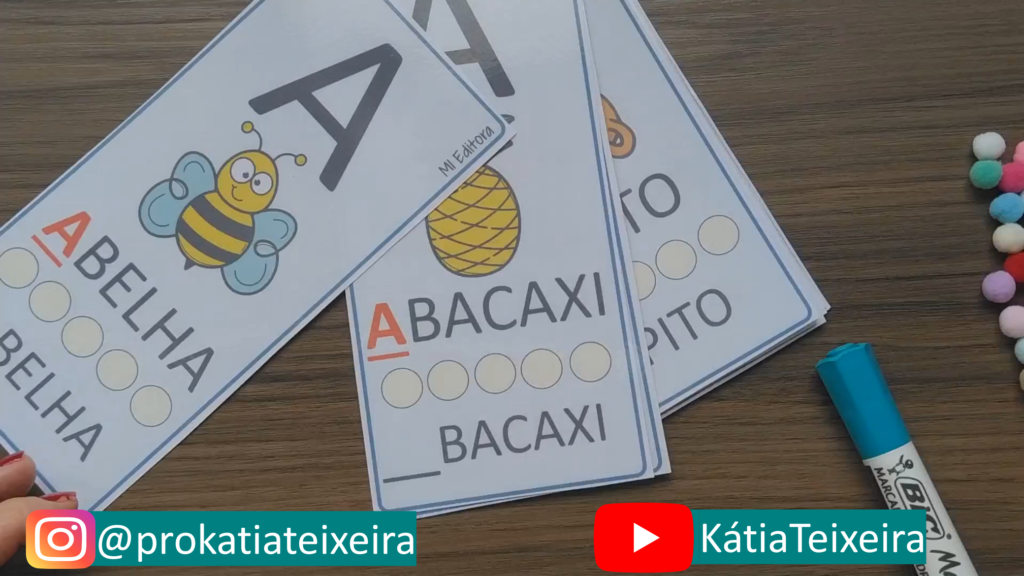
Chaveirinho de atividades letra A parte 01
Chaveirinho de atividades letra A parte 01 – atividades AEE – sala de recursos – educação especial – atividades para autistas – atividades de alfabetização – jogos educativos – jogos pedagógicos.
COMO CONSEGUIMOS TE ENTREGAR ARQUIVOS GRATUITOS.
Nosso blog é monetizado através das visitas e cliques.
É assim que conseguimos manter o blog no ar e continuar oferecendo materiais gratuitos para você!
Por isso, os materiais não podem ser distribuídos.
ENTENDA COMO FUNCIONA!Atenção! Essa é a primeira parte do material. Iremos postar a outra parte nos próximos dias. Continue nos acompanhando nas redes sociais para não perder nenhuma parte do material.
Como resolver erro no drive?
Erro no drive ocorre no navegador do seu dispositivo. Veja como resolver.
Como baixar no Google drive?
Importante. Caso apareça a opção de acesso negado ou pasta não encontrada no drive siga as orientações abaixo.
Erro de Acesso negado ou pasta não encontrada no drive. Como resolver!
1.Clique nos 3 pontinhos na parte superior da tela.
2. Escolha a opção “Abrir no drive” (Necessário login)
3. Pronto. Agora é só voltar ao arquivo e clicar no botão de download.
Na tela que abrir clique nos 3 pontinhos e opção de download.

⚠️ IMPORTANTE
A gratuidade deste material não significa autorização para compartilhar, distribuir ou vender este arquivo.
Nosso blog é um projeto profissional, mantido através da monetização por acessos e anúncios. Produzir, organizar e disponibilizar atividades gratuitas exige tempo, trabalho e investimento.
🚫 É proibido compartilhar este arquivo em grupos, drives, redes sociais, repassar para terceiros ou vender este conteúdo, mesmo que modificado.
A distribuição ou comercialização não autorizada configura violação de direitos autorais e pode gerar medidas legais.
📌 Como baixar as atividades?
Arquivos em PDF:
Clique no link disponível no final deste post.
Como salvar as atividades em imagem:
1 – Clique com o botão direito sobre a imagem desejada.
2 – Selecione a opção “Abrir imagem em nova guia”.
3 – Na nova guia, clique novamente com o botão direito sobre a imagem.
4 – Escolha uma das opções: “Salvar imagem como…” ou “Copiar imagem”.
5 – Depois, salve ou cole no editor de sua preferência: Canva, PowerPoint ou Word.
Importante: Caso não consiga abrir a imagem ou o link do PDF, esse problema costuma ser causado pelo navegador interno do Instagram. Para resolver, clique nos três pontinhos no canto superior do seu celular e selecione a opção Abrir no navegador ou Abrir no navegador do dispositivo (como Chrome, Samsung Internet, Safari ou outro instalado no seu celular).