
Atividade de português 1º ano: alfabetização letra S .
Então, aqui está mais uma Atividade de português 1º ano. Dessa forma, alfabetização letra S – atividade de alfabetização letra S.
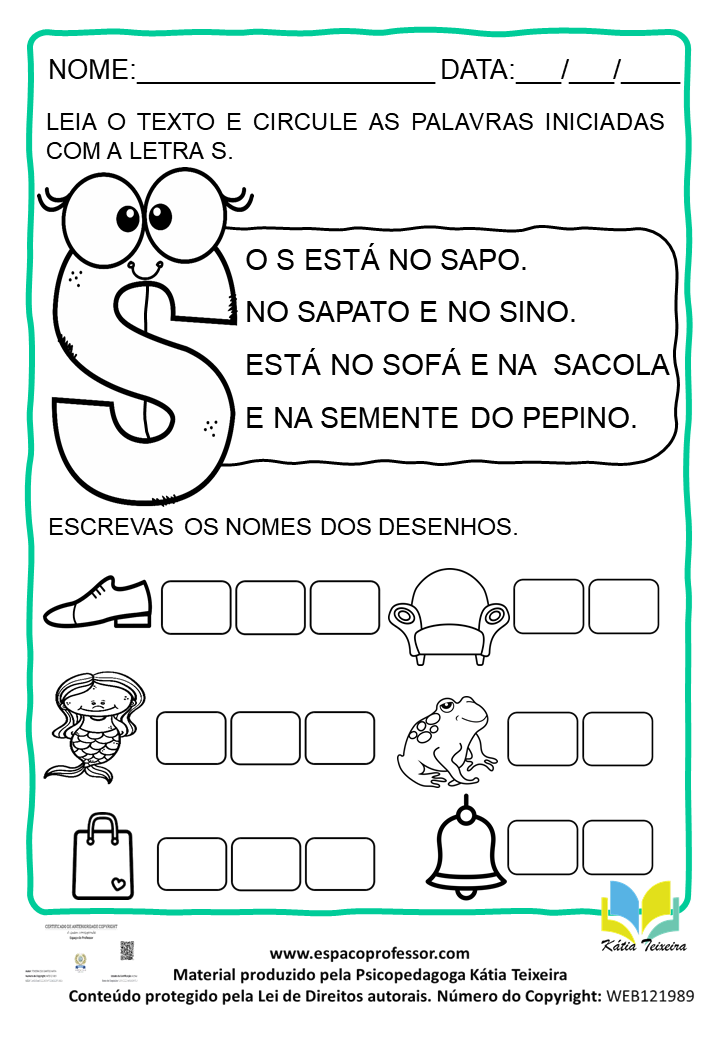
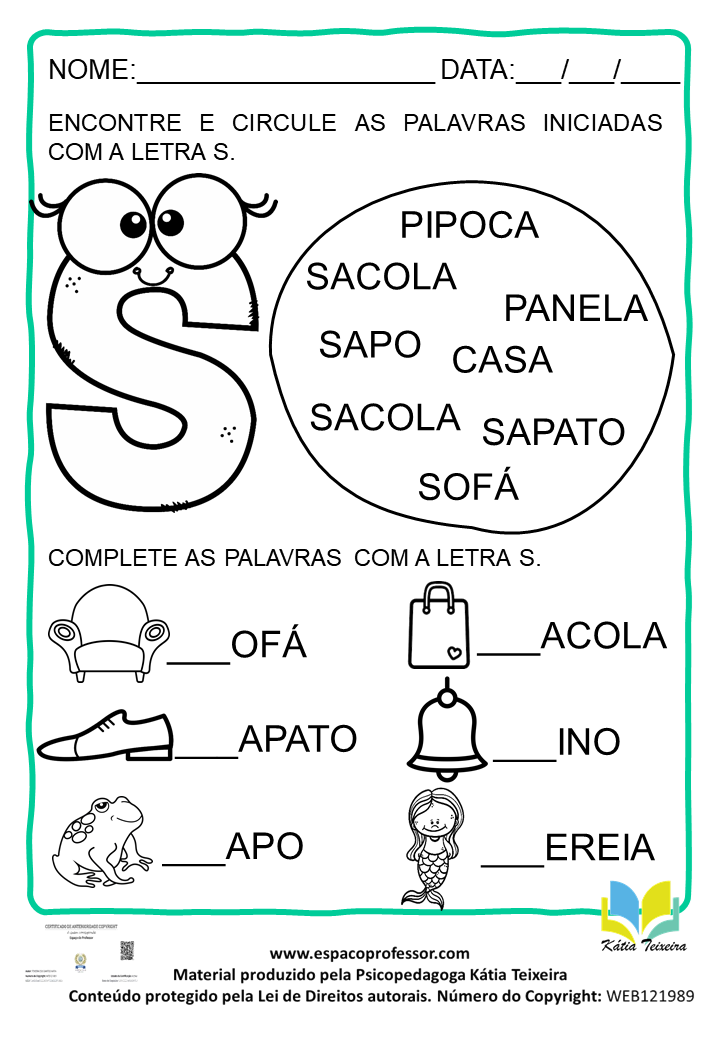
Assim, essa é uma atividade de português 1º ano com 2 páginas. São atividades prontas para baixar e imprimir.
Atividade de Alfabetização 1º ano – Atividade de alfabetização letra S
Então, esta é uma atividade com a letra S. Dessa forma, é uma atividade com palavras letra S.
Assim, são duas páginas de atividades letra S.
Então, na primeira atividade o aluno deverá circular as palavras iniciadas com a letra S. Depois uma atividade para completar com a letra S.
Então, na segunda atividade deixei um texto mais uma atividade de escrita.
Atividade de português 1º ano: alfabetização letra S
Então, segue abaixo as atividades letra s para baixar.
Atividades interativas para imprimir
Então, temos aqui no blog diversas sugestões de atividades lúdicas para baixar.
Assim, se você gosta de trabalhar de forma lúdica e prazerosa para o aluno, segue mais sugestões.
- Atividade de português 1º ano: alfabetização letra P – 01
- Alfabetização 2º ano: atividade interativa tartaruga
- Apostila de atividades de alfabetização Juntando sílabas
- Atividades de alfabetização 01 para imprimir
- Fichas de leitura com sílabas simples
- Atividades de português 1º ano: alfabetização letra N
Atividade com texto letra S
Então, na atividade possui uma atividade com um texto letra S. Dessa forma, é um texto com várias palavras iniciadas com a letra S.
O S ESTÁ NO SAPO.
NO SAPATO E NO SINO.
ESTÁ NO SOFÁ E NA SACOLA
E NA SEMENTE DO PEPINO.
Atividades para os anos iniciais prontas para imprimir
Então, se você busca atividades para o ensino fundamental temos aqui diversas opções para baixar.
Assim, confira abaixo algumas sugestões:
- 1Atividade de matemática 2º ano 1: adição com reagrupamento
- 2Atividade interativa gênero receita em pdf
- 3Atividade de português 5º ano 2 – interpretação 5º ano
- 4Atividade interativa receita pipoca doce
- 5Atividade com o gênero receita- atividade interativa

Kátia Teixeira é pedagoga, psicopedagoga e pesquisadora de temas relacionados à alfabetização e à infância. Com 16 anos de experiência na educação , compartilha conteúdos sobre alfabetização, aprendizagem, desenvolvimento e proteção da infância. É mãe de uma criança autista e acredita que toda criança tem o direito de aprender, ser cuidada, ouvida e respeitada.