
Avaliação de Ciências 5º ano em Word para baixar – prova de ciências pronta para imprimir em word.
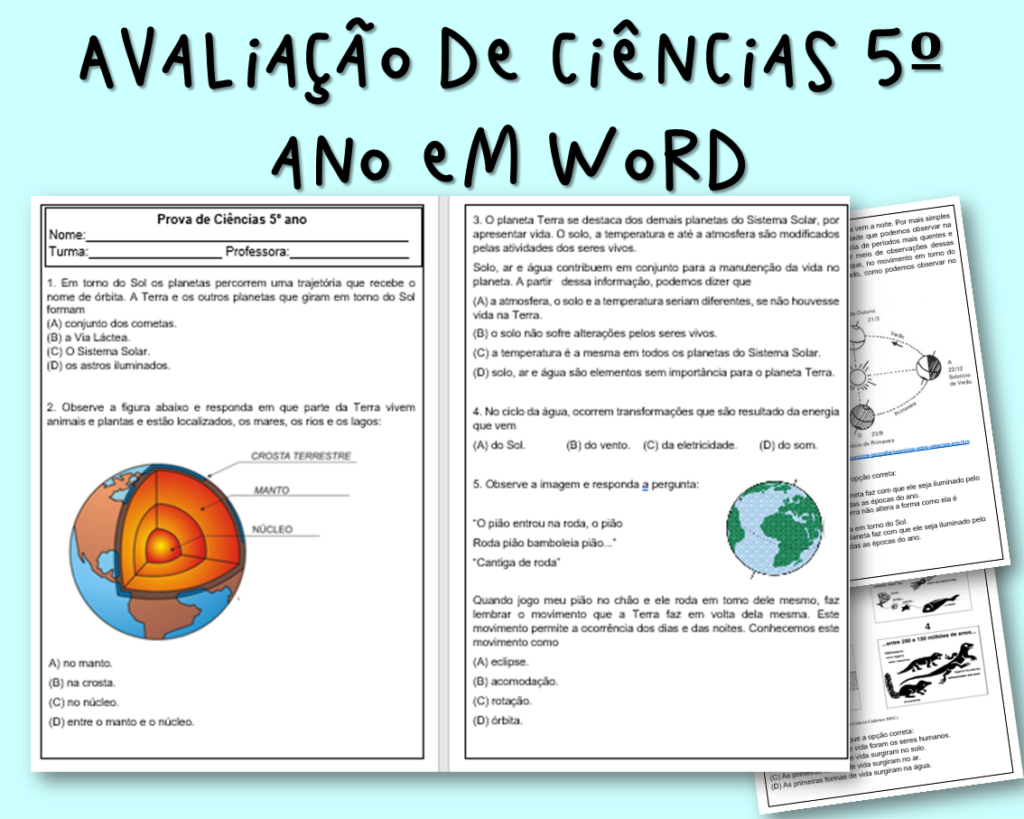
Prova de ciências em Word 5º ano
Então. o processo de avaliar sempre esteve presente no ambiente escolar e mesmo assim ainda é um assunto bastante polêmico, pois para muitos e dependendo de como é feita pode ser vista como desagradável, autoritária, inflexível e ameaçadora. Atividade de Alfabetização R brando: palavras e interpretação de frases
- atividades de ciências 5º ano
- atividade de ciências 5º ano
- avaliação
- prova de ciências
No entanto, sabemos que a avaliação é uma prática importante processo de ensino e aprendizagem e deve ser considerada como um recurso para repensar o ensino fornecendo informações para que o professor possa intervir de forma a garantir o sucesso do aluno. Atividades de ciências 4º ano 9 páginas em PDF
Por que avaliar?
Então, ao ser entendida como parte integrante da aprendizagem, a avaliação permite aos envolvidos no processo um exercício de reflexão, que favorece a tomada de decisões e a superação de desafios com o objetivo final que é uma formação crítica tanto dos professores quanto dos alunos.
Dessa forma, avaliar é uma maneira de garantir o avanço dos alunos em seu processo de aprendizagem. Atividades de Ciências 3º ano – Os cinco sentidos 3º ano em PDF
Avaliação de Ciências 5º ano em Word para baixar
Então, segundo a Lei 9394/96, os aspectos qualitativos devem prevalecer sobre os quantitativos. Atribuir uma nota é apenas parte deste processo. Portanto a avaliação deve ter caráter investigativo e reflexivo, devendo ser uma prática diária na sala de aula, sendo assim, mediadora e diagnóstica do processo de ensino aprendizagem. Dessa forma, a avaliação é um instrumento de análise do desenvolvimento da capacidade crítica e reflexiva dos estudantes.
Observação: Esta avaliação foi retirada dos cadernos avaliativos Rio.
Kátia Teixeira é pedagoga, psicopedagoga e pesquisadora de temas relacionados à alfabetização e à infância. Com 16 anos de experiência na educação , compartilha conteúdos sobre alfabetização, aprendizagem, desenvolvimento e proteção da infância. É mãe de uma criança autista e acredita que toda criança tem o direito de aprender, ser cuidada, ouvida e respeitada.